文章来源:oouo.cn作者:0.1折手游官网-游戏盒子发布时间:2023-08-24 17:43:45
使用Audacity的时候,很多小伙伴不知道怎么设置总是不固定跟随播放,下面小编就给大家带来设置教程,有需要的小伙伴不要错过哦。
Audacity怎么设置总是不固定跟随播放?Audacity设置总是不固定跟随播放教程
1、首先点击“Audacity”。

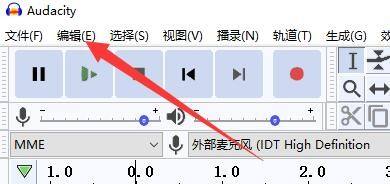
2、然后在“Audacity”窗口中,点击“编辑”。
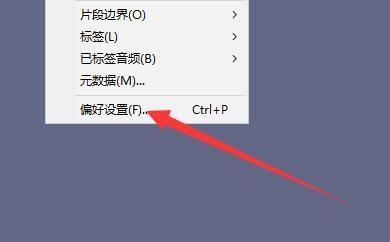
3、在弹出下拉栏中,点击“偏好设置”。
4、接着在“偏好设置”窗口中,点击“播放”。

5、在“播放”窗口中,将“总是不固定跟随播放”勾选上。

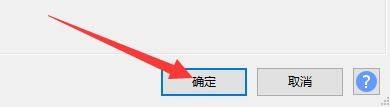
6、最后点击“确定”即可。
谢谢大家的观看,更多精彩教程请关注下载之家!
相关攻略 更多
推荐资讯 更多

2026年精美仙侠竖版游戏内部号,竖版九州八荒录代金卷版本推荐
更新时间:2026-04-29

龙将斩千之自由传奇,内部号激活码一万代金卷
更新时间:2024-05-20

屠龙决战沙城0.1折单职业传奇激活码
更新时间:2023-12-17

国战手游笑梦江山,笑梦江山客服扶持礼包,送充值扶持
更新时间:2023-12-06

诸神国度传奇内部扶持礼包码,内部礼包码专属激活
更新时间:2023-11-24

最新0.1折游戏盒子大全,全网0.1折游戏盒子推荐
更新时间:2023-10-10

冰雪传奇激活码,冰雪传奇礼包码领取教程
更新时间:2023-09-09

《战斗吧龙魂千羽》进游内部福利通码
更新时间:2023-07-21

剑与远征诗社竞答第四天答案是什么 剑与远征诗社竞答第四天问题答案攻略
更新时间:2022-08-26

阴阳师系梦之刃答案是什么 阴阳师系梦之刃答案攻略大全
更新时间:2022-08-26