文章来源:oouo.cn作者:0.1折手游官网-游戏盒子发布时间:2023-08-24 13:39:01
很多小伙伴在使用VMware Workstation的时候,想知道怎么拍摄快照,下面小编就为大家分享拍摄快照教程,感兴趣的小伙伴不要错过哦!
VMware Workstation怎么拍摄快照?VMware Workstation拍摄快照教程
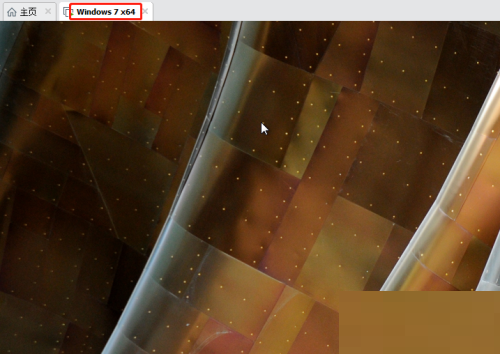
1、首先打开VMware Workstation软件,并且打开虚拟机系统,如下图,在虚拟机名称上点击鼠标右键。
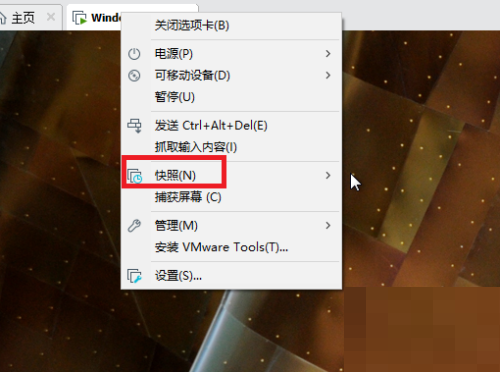
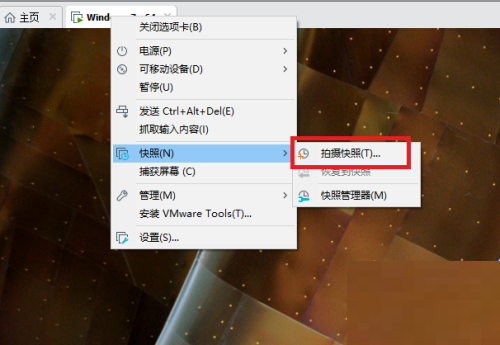
2、然后弹出如下图界面,选择快照选项。
3、弹出如下图界面,选择拍摄快照,点击打开。
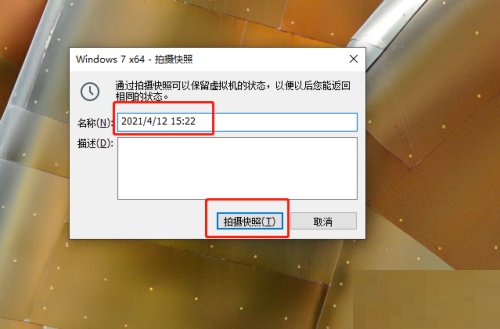
4、再打开如下图界面,填写快照名称,然后点击拍摄快照按钮。
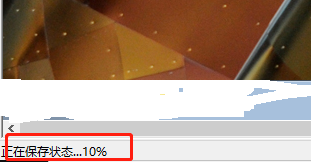
5、VMware Workstation软件右下角提示正在保存系统状态,如下图:
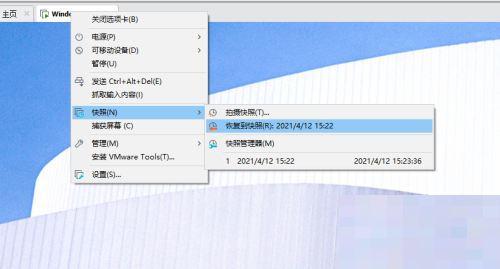
6、最后等待快照保存完成后,我们打开可以看到快照已经生成成功了,如下图:
谢谢大家的观看,更多精彩教程请关注下载之家!
相关攻略 更多
推荐资讯 更多

2026年精美仙侠竖版游戏内部号,竖版九州八荒录代金卷版本推荐
更新时间:2026-04-29

龙将斩千之自由传奇,内部号激活码一万代金卷
更新时间:2024-05-20

屠龙决战沙城0.1折单职业传奇激活码
更新时间:2023-12-17

国战手游笑梦江山,笑梦江山客服扶持礼包,送充值扶持
更新时间:2023-12-06

诸神国度传奇内部扶持礼包码,内部礼包码专属激活
更新时间:2023-11-24

最新0.1折游戏盒子大全,全网0.1折游戏盒子推荐
更新时间:2023-10-10

冰雪传奇激活码,冰雪传奇礼包码领取教程
更新时间:2023-09-09

《战斗吧龙魂千羽》进游内部福利通码
更新时间:2023-07-21

剑与远征诗社竞答第四天答案是什么 剑与远征诗社竞答第四天问题答案攻略
更新时间:2022-08-26

阴阳师系梦之刃答案是什么 阴阳师系梦之刃答案攻略大全
更新时间:2022-08-26