文章来源:oouo.cn作者:0.1折手游官网-游戏盒子发布时间:2023-08-23 11:21:53
很多小伙伴在使用ps的时候,想知道怎么设计双色人物海报,下面小编就为大家分享ps设计双色人物海报方法,感兴趣的小伙伴不要错过哦!
ps怎么设计双色人物海报? ps设计双色人物海报方法
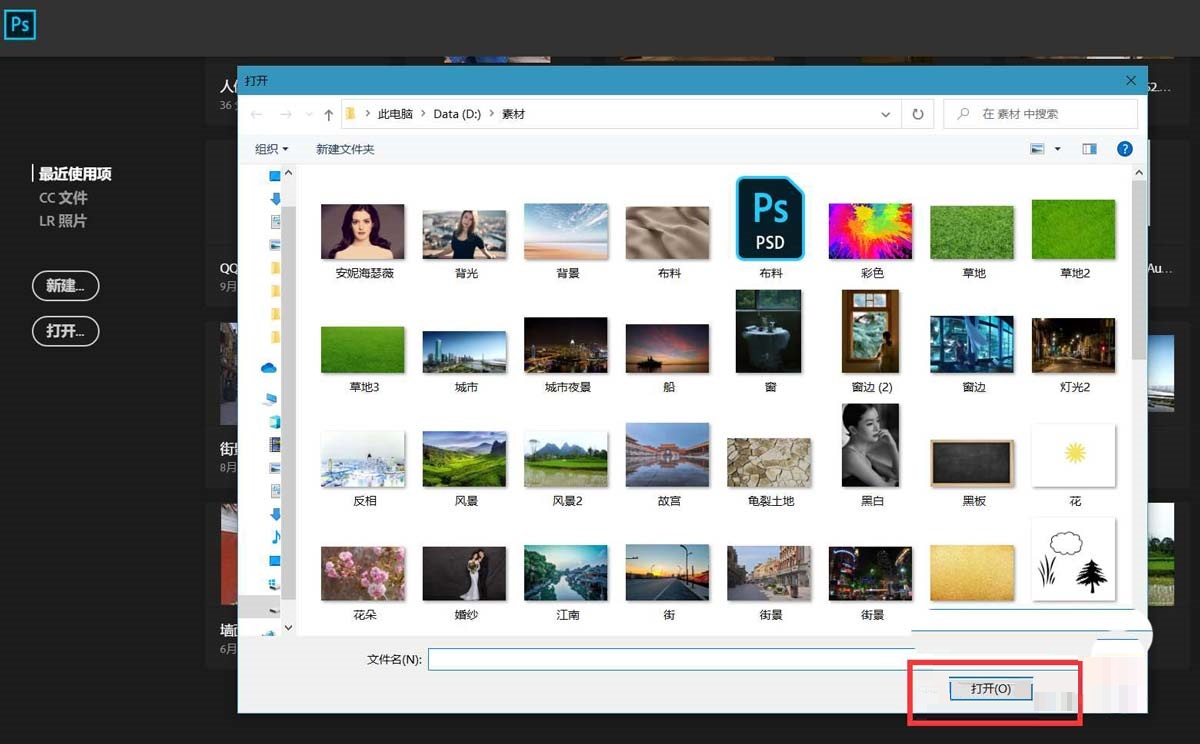
1、首先,我们打开photoshop,点击【打开】,导入需要处理的图片,按ctrl+j复制一层。
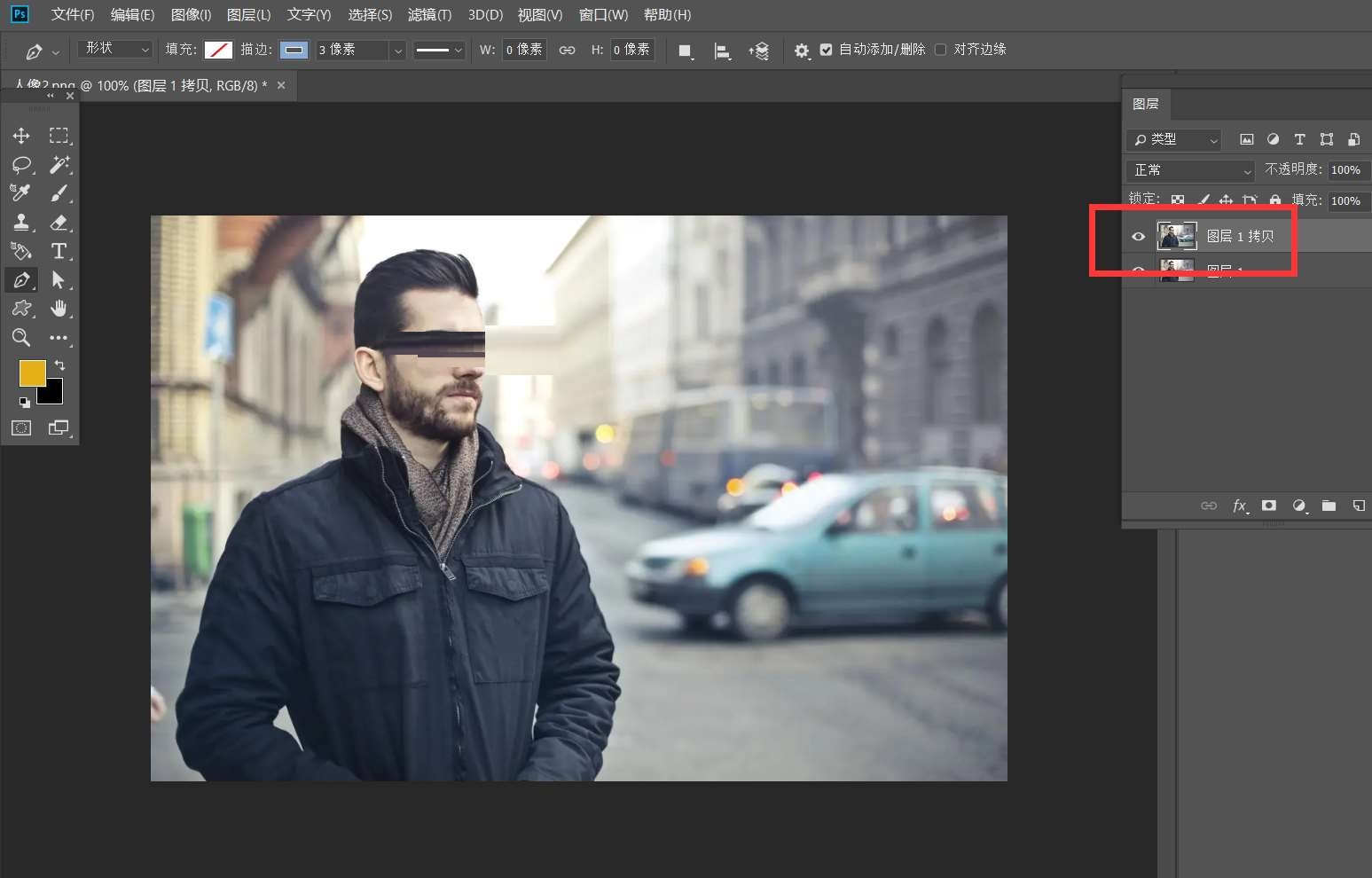
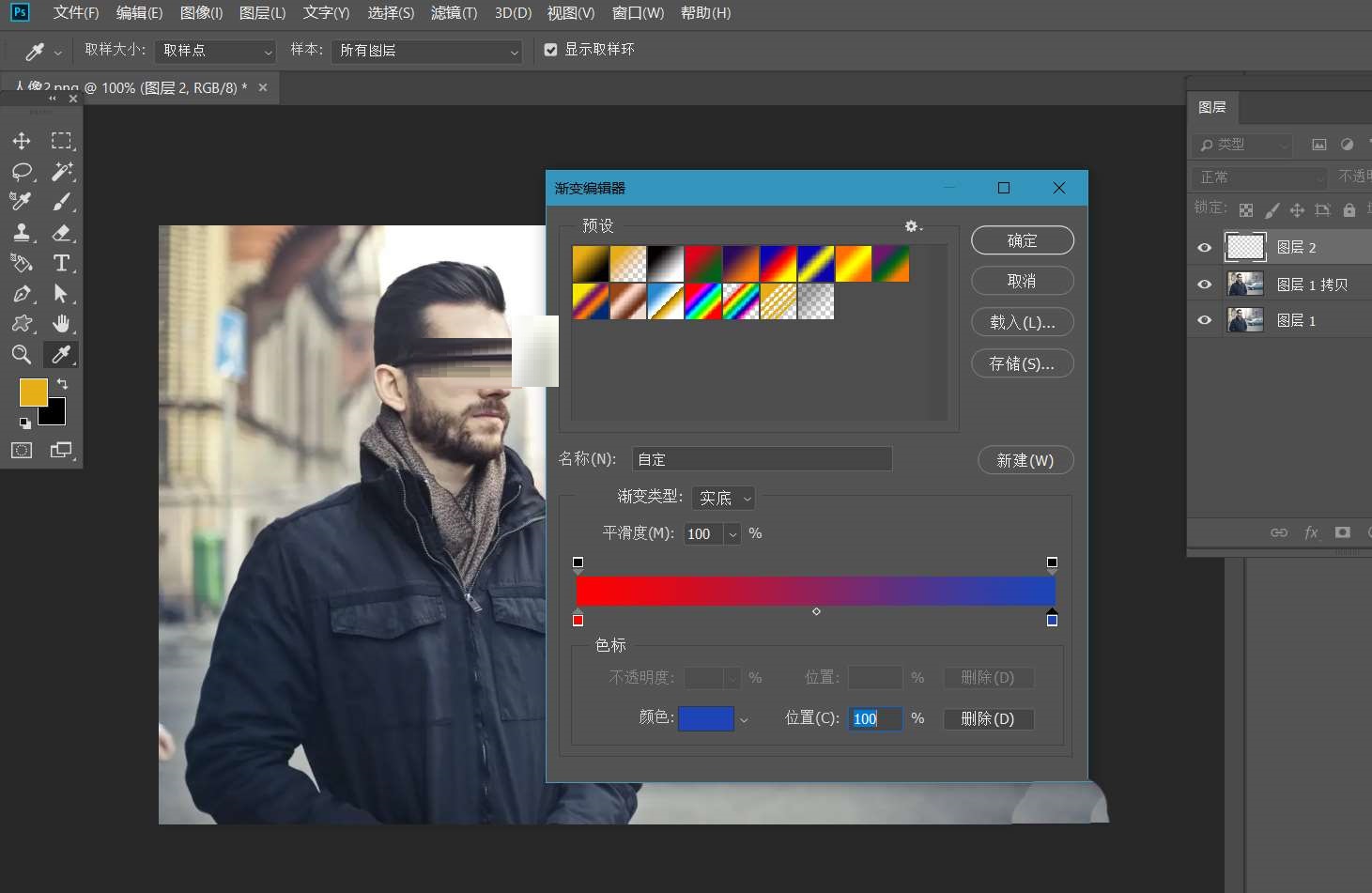
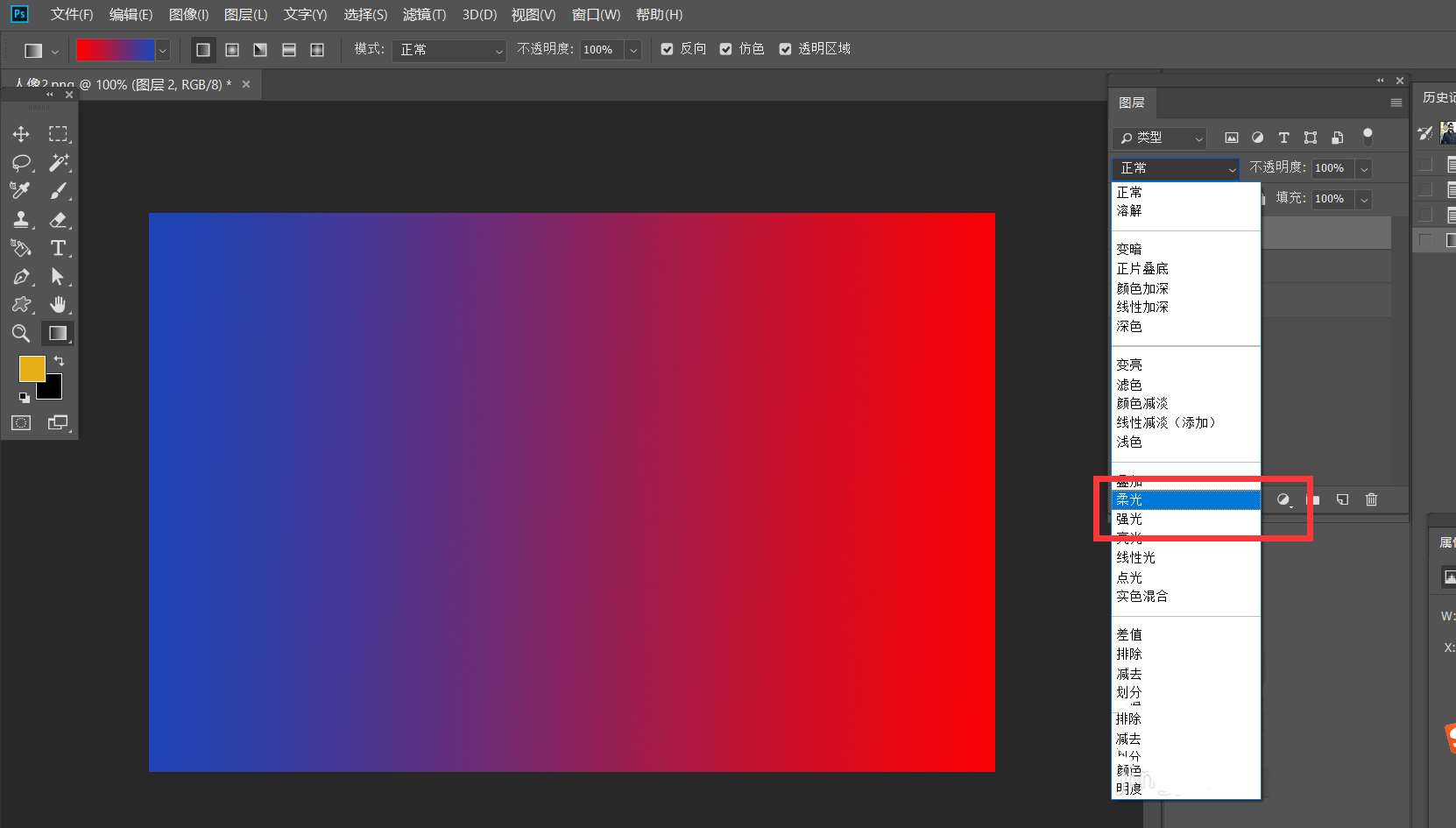
2、然后新建空白图层,给图层添加红蓝渐变效果,并将图层混合模式改为【柔光】。
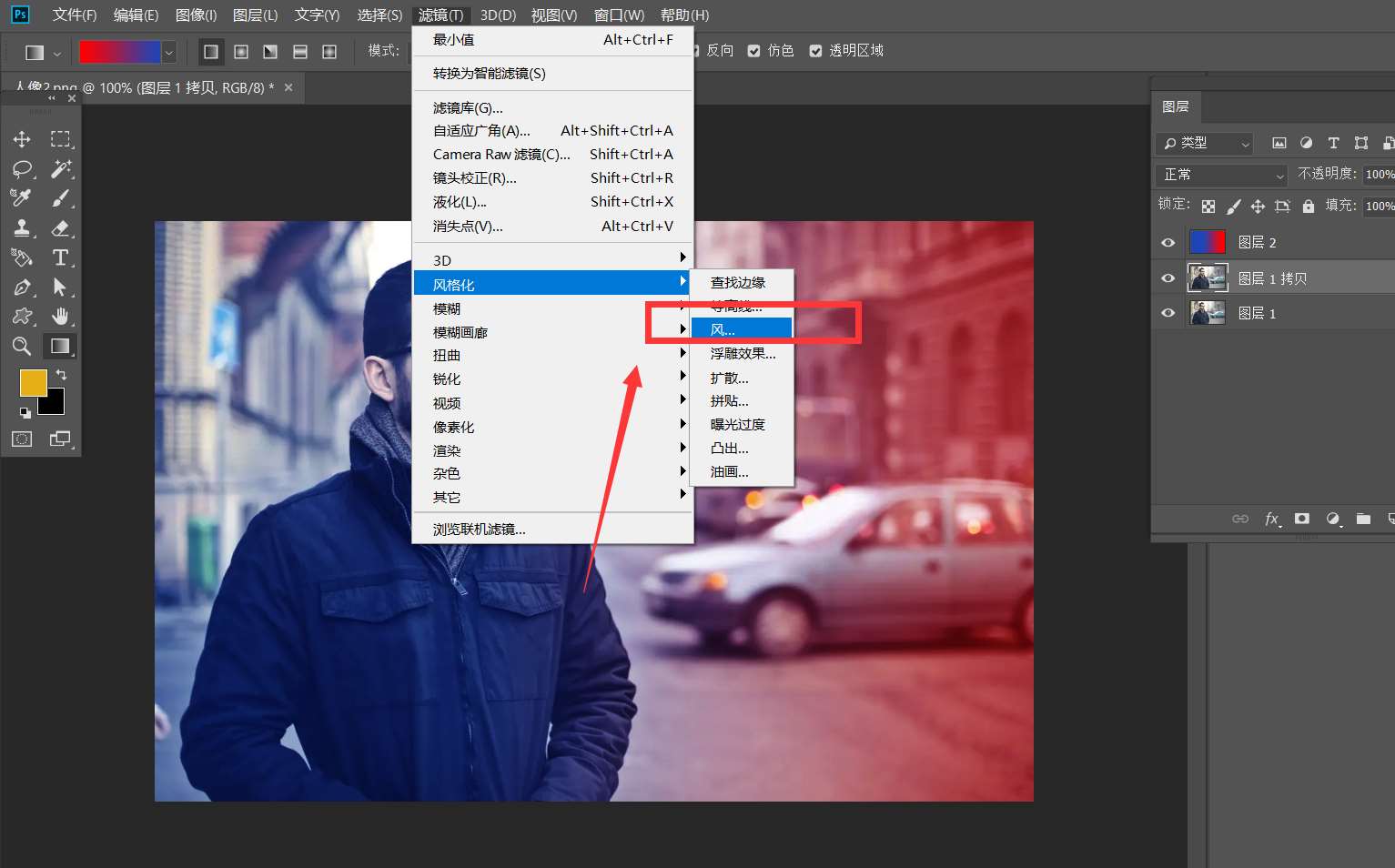
3、接着点击复制图像图层,点击【滤镜】——【风】,给人像添加风的滤镜效果。
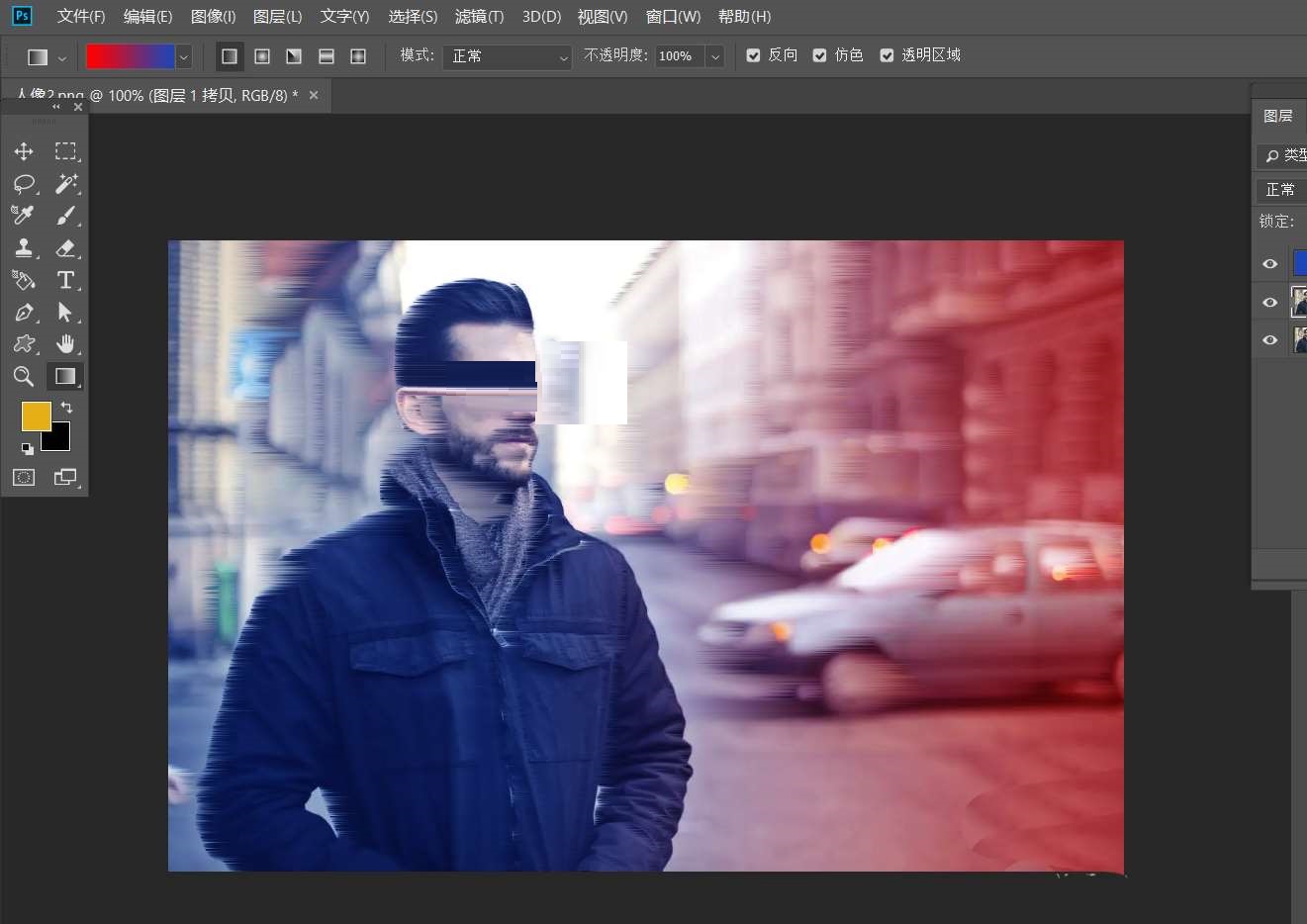
4、最后如下图所示,就完成了。
谢谢大家阅读观看,希望本文能帮到大家!
相关攻略 更多

末日裁决微变传奇中有哪些独特的玩法和策略呢(如何参与末日裁决微变传奇中的限时活动并获取丰厚奖励)

传奇4手游打金怎么样取得雷霆和深化雷霆东西?传奇4手游打金怎么样选取合适的角色急速打经验升级?

红月单职业传奇有哪几个打金方法?红月单职业传奇血玉精华对打怪物升等级有神马用处?

回想起当年其时为了玩传奇轻中变网站版本,还埋怨网吧经营者网速和传奇轻中变网站版本的游戏管理!

小龍迷失传奇你现在多少(小龍迷失传奇攻略详解)

影月轻变传奇儿戏里如何打顶级boss教主跟要懂得些什么

微变传奇迷失私服为你打开最新攻略。(微变传奇迷失私服攻略详解)

新开轻变传奇私服:的归纳介绍以及游戏闪光点优势不一样优点经典优势特色玩法分析
推荐资讯 更多

2026年精美仙侠竖版游戏内部号,竖版九州八荒录代金卷版本推荐
更新时间:2026-04-29

龙将斩千之自由传奇,内部号激活码一万代金卷
更新时间:2024-05-20

屠龙决战沙城0.1折单职业传奇激活码
更新时间:2023-12-17

国战手游笑梦江山,笑梦江山客服扶持礼包,送充值扶持
更新时间:2023-12-06

诸神国度传奇内部扶持礼包码,内部礼包码专属激活
更新时间:2023-11-24

最新0.1折游戏盒子大全,全网0.1折游戏盒子推荐
更新时间:2023-10-10

冰雪传奇激活码,冰雪传奇礼包码领取教程
更新时间:2023-09-09

《战斗吧龙魂千羽》进游内部福利通码
更新时间:2023-07-21

剑与远征诗社竞答第四天答案是什么 剑与远征诗社竞答第四天问题答案攻略
更新时间:2022-08-26

阴阳师系梦之刃答案是什么 阴阳师系梦之刃答案攻略大全
更新时间:2022-08-26