文章来源:oouo.cn作者:0.1折手游官网-游戏盒子发布时间:2023-08-21 12:31:53
想必在座的用户对驱动精灵软件并不陌生,不过你们晓得驱动精灵怎样还原显卡驱动程序吗?下面小编就为各位带来了驱动精灵还原显卡驱动程序的方法,让我们一起来下文看看吧。
驱动精灵怎样还原显卡驱动程序?驱动精灵还原显卡驱动程序的方法
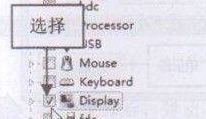
从“开始”菜单中启动驱动精灵应用程序,打开驱动精灵工作界面。在界面上方单击“驱动管理”按钮,执行操作后,进入“驱动管理”界面。单击下方的“驱动还原”标签,切换至“驱动还原”选项卡,在其中选择需要还原的显卡驱动程序,如图1所示。
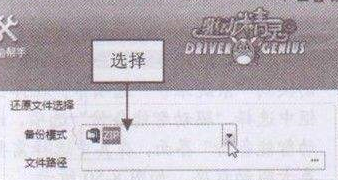
在工作界面的右侧单击“备份模式”右侧的下拉按钮,在弹出的列表框中选择ZIP选 项,如图2所示。
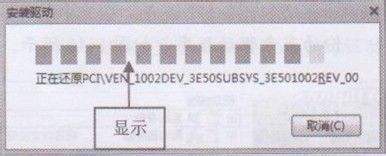
单击“开始还原”按钮,开始还原显卡驱动,并显示还原进度,如图3所示。
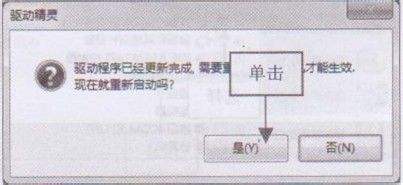
稍等片刻,弹出提示信息框,提示windows7旗舰版用户需要重新启动电脑才能生效,如图4所示单击“是”按钮,即可重新启动电脑,完成显卡驱动程序的还原操作。
以上就是给大家分享的驱动精灵还原显卡驱动程序的方法,更多精彩教程尽在下载之家。
相关攻略 更多

超变传奇sf版本攻略有哪些实用技巧可以提升游戏体验(超变传奇sf版本攻略如何获得最佳特殊技能提升效果)

1.76三端互通传奇直播_游戏强化系统如何助力玩家冲击新高度?

探索传奇单职业死神版的无尽冒险世界,谁将主宰混沌之境?

复古传奇轻变手游怎么巩固打怪效果?复古传奇轻变手游怎么增加东西特质?

回忆原来的朋友为了玩新开176轻变传奇这款,还埋怨网吧老板网速和新开176轻变传奇这款的老j!

盘点新开老版本沉默传奇私服手游中神马注意事项,来定新开老版本沉默传奇私服版本厮打,的适量的见解

三端互通独家版本:的分析介绍以及游戏特别玩法分析

(2003复古沉默传奇攻略)2003复古沉默传奇告诉你布局药品保护自动吃药
推荐资讯 更多

2026年精美仙侠竖版游戏内部号,竖版九州八荒录代金卷版本推荐
更新时间:2026-04-29

龙将斩千之自由传奇,内部号激活码一万代金卷
更新时间:2024-05-20

屠龙决战沙城0.1折单职业传奇激活码
更新时间:2023-12-17

国战手游笑梦江山,笑梦江山客服扶持礼包,送充值扶持
更新时间:2023-12-06

诸神国度传奇内部扶持礼包码,内部礼包码专属激活
更新时间:2023-11-24

最新0.1折游戏盒子大全,全网0.1折游戏盒子推荐
更新时间:2023-10-10

冰雪传奇激活码,冰雪传奇礼包码领取教程
更新时间:2023-09-09

《战斗吧龙魂千羽》进游内部福利通码
更新时间:2023-07-21

剑与远征诗社竞答第四天答案是什么 剑与远征诗社竞答第四天问题答案攻略
更新时间:2022-08-26

阴阳师系梦之刃答案是什么 阴阳师系梦之刃答案攻略大全
更新时间:2022-08-26