
文章来源:oouo.cn作者:0.1折手游官网-游戏盒子发布时间:2023-08-20 11:50:25
你们办公中是不是也在使用Adobe Illustrator cs5软件,那么你们知道Adobe Illustrator cs5怎么创建绿色圆形吗?接着,小编就为各位带来了Adobe Illustrator cs5创建绿色圆形的方法,一同来下文看看吧。
Adobe Illustrator cs5怎么创建绿色圆形?Adobe Illustrator cs5创建绿色圆形的方法
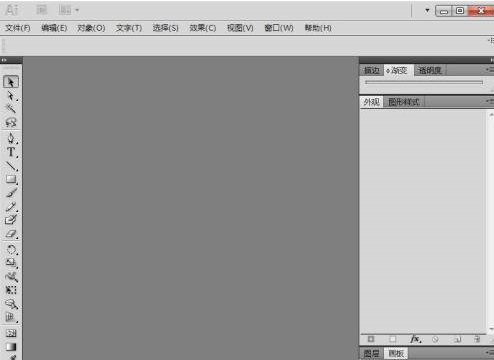
打开adobe illustrator软件,进入其主界面;
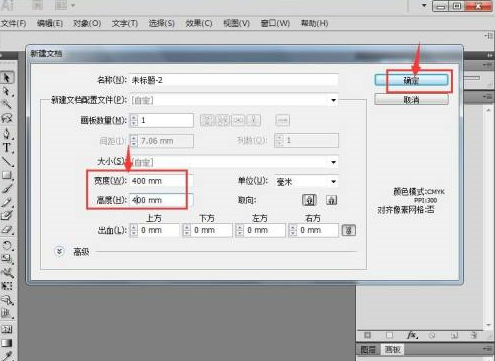
按ctrl+n,输入好文件的宽度和高度,按确定;
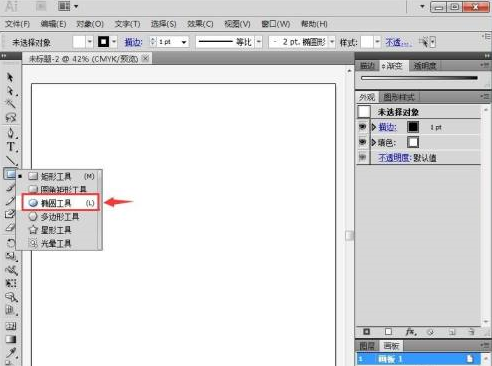
创建好一个新文件,长按矩形工具,在打开的形状库中点击椭圆工具;
点击描边色,选择绿色;
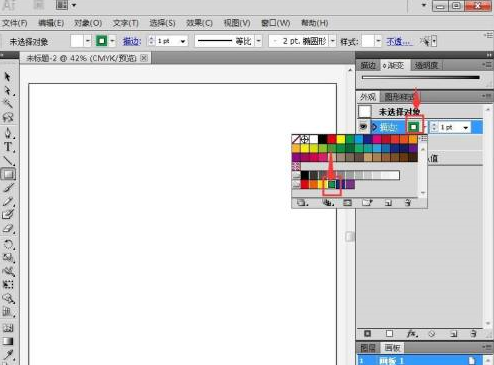
点击填充,选择绿色;
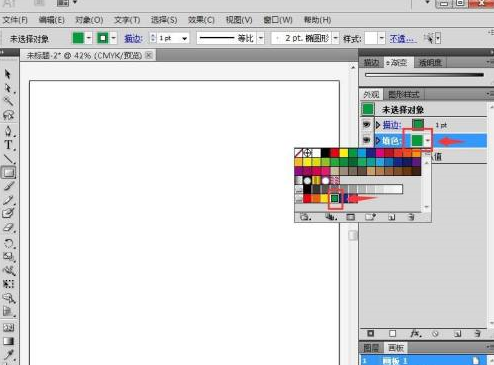
结合shift,按下鼠标左键不放,拖动鼠标,画出一个圆形;
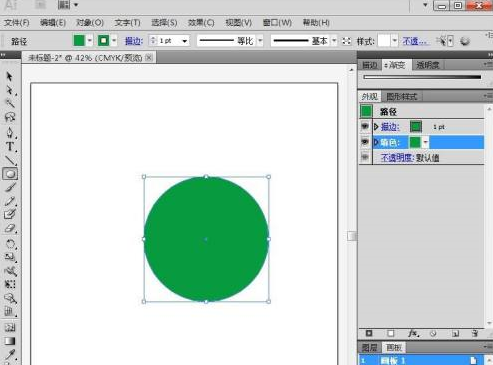
我们就在AI中创建好了一个绿色圆形。
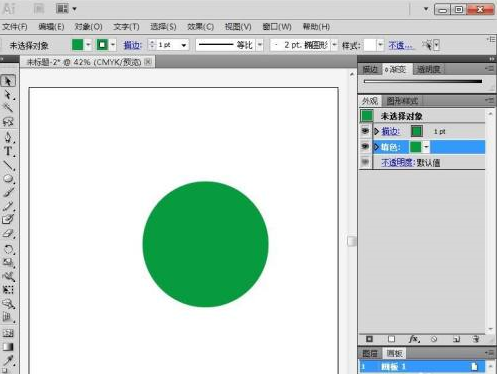
以上就是给大家分享的Adobe Illustrator cs5创建绿色圆形的方法,更多精彩教程尽在下载之家。
相关攻略 更多
推荐资讯 更多

2026年精美仙侠竖版游戏内部号,竖版九州八荒录代金卷版本推荐
更新时间:2026-04-29

龙将斩千之自由传奇,内部号激活码一万代金卷
更新时间:2024-05-20

屠龙决战沙城0.1折单职业传奇激活码
更新时间:2023-12-17

国战手游笑梦江山,笑梦江山客服扶持礼包,送充值扶持
更新时间:2023-12-06

诸神国度传奇内部扶持礼包码,内部礼包码专属激活
更新时间:2023-11-24

最新0.1折游戏盒子大全,全网0.1折游戏盒子推荐
更新时间:2023-10-10

冰雪传奇激活码,冰雪传奇礼包码领取教程
更新时间:2023-09-09

《战斗吧龙魂千羽》进游内部福利通码
更新时间:2023-07-21

剑与远征诗社竞答第四天答案是什么 剑与远征诗社竞答第四天问题答案攻略
更新时间:2022-08-26

阴阳师系梦之刃答案是什么 阴阳师系梦之刃答案攻略大全
更新时间:2022-08-26


