文章来源:oouo.cn作者:0.1折手游官网-游戏盒子发布时间:2023-08-20 05:05:38
本章节为各位带来的文章是关于photoshop cc 2018软件的,你们晓得photoshop cc 2018如何使用图层蒙版吗?接下来,小编就为各位带来了photoshop cc 2018使用图层蒙版的方法,感兴趣的用户快来下文看看吧。
photoshop cc 2018如何使用图层蒙版?photoshop cc 2018使用图层蒙版的方法
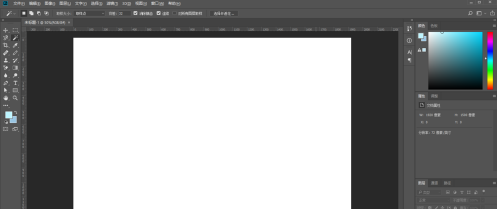
第一步,我们打开Photoshop CC 2018,打开素材。

第二步,我们新建一个图层,给它填充背景色白色。

第三步,我们图层面板第三个选项,给图层1添加图层蒙版。

第四步,我们在工具栏选择画笔工具,并把前景色变为黑色,背景色变为白色。

第五步,我们点击添加的图层蒙版,用前景色为黑色的画笔在图层蒙版上操作。
我们会发现图层下方会显示背景。(黑色画笔类似于擦去图层1,让背景显示)

第六步,我们切换背景色和前景色,使用白色画笔,白色画笔可以恢复图层1。

以上就是小编带来的photoshop cc 2018使用图层蒙版的方法,更多相关资讯教程,请关注下载之家。
相关攻略 更多

传奇打金老板是谁啊背后的真相你知道吗(传奇打金老板是谁啊在社交互动中扮演什么角色呢)

如何为传奇SF名字设计连衣裙打造独特风格和创意元素(传奇SF名字设计连衣裙的装备评分如何影响角色实力和游戏体验)

传奇中变转生咋样提高打怪效果?传奇中变转生咋样跟随主要场景,来提高装备特质?

介绍三端互通白嫖传奇手游中有一些注意事项,以及三端互通白嫖传奇中PK技巧经验解析

低等级复古轻变手游传奇兄弟们必刷的非常给力精英怪,复古轻变手游传奇中适合散人的高爆率打宝地图

轻变火龙神器传奇:最成事的传奇私服攻略!轻变火龙神器传奇怎么能正如前面所看到迷人住游戏玩家呢?

原始传奇微变版本你肯定多少(原始传奇微变版本攻略详解)

传奇单职业山鬼的平淡和缺陷分别在哪里
推荐资讯 更多

2026年精美仙侠竖版游戏内部号,竖版九州八荒录代金卷版本推荐
更新时间:2026-04-29

龙将斩千之自由传奇,内部号激活码一万代金卷
更新时间:2024-05-20

屠龙决战沙城0.1折单职业传奇激活码
更新时间:2023-12-17

国战手游笑梦江山,笑梦江山客服扶持礼包,送充值扶持
更新时间:2023-12-06

诸神国度传奇内部扶持礼包码,内部礼包码专属激活
更新时间:2023-11-24

最新0.1折游戏盒子大全,全网0.1折游戏盒子推荐
更新时间:2023-10-10

冰雪传奇激活码,冰雪传奇礼包码领取教程
更新时间:2023-09-09

《战斗吧龙魂千羽》进游内部福利通码
更新时间:2023-07-21

剑与远征诗社竞答第四天答案是什么 剑与远征诗社竞答第四天问题答案攻略
更新时间:2022-08-26

阴阳师系梦之刃答案是什么 阴阳师系梦之刃答案攻略大全
更新时间:2022-08-26